ساخت اپل آیدی ( 6 ماه گارانتی بی غید و شرط)
Apple ID
تمامی اپل ایدی های ما دارای 6 ماه گارانتی بی غید و شرط میباشند
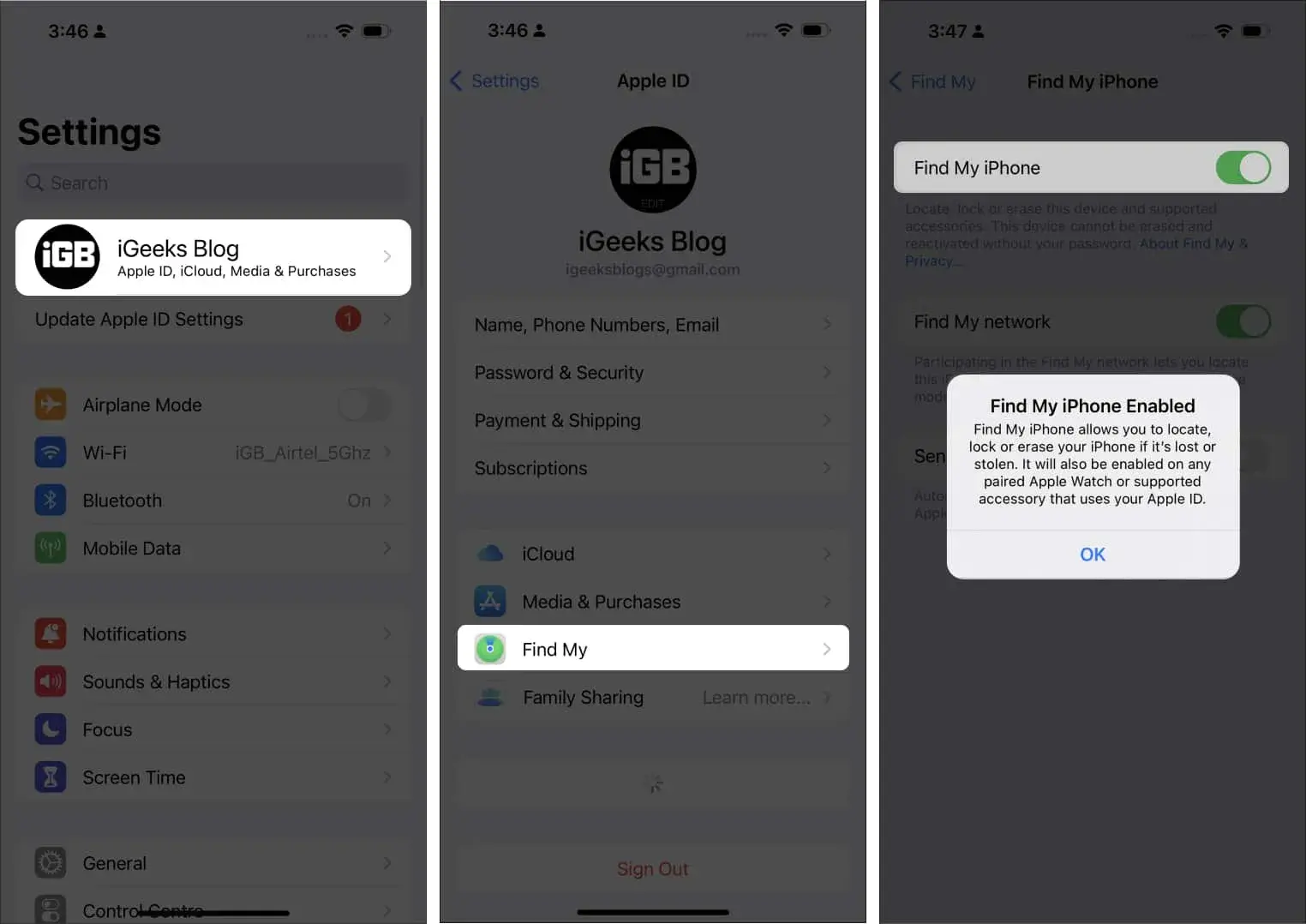
فقط توجه کنید بعد از ساخت اپل ایدی حتما گذینه find my iphone رو از تو قسمت ستینگ قسمت پروفایل اپل ایدی اونو غیر فعال و خاموش کنید
روشن بودن این گزینه به منزله حذف گارانتی و این مجموعه هیچ گونه مسولیت در قبال روشن بودن این گزینه ندارد
نحوه دریافت اپل ایدی:
شما پس از ثبت سفارش و وارد کردن اطلاعات تیم ما شروع به ساخت اپل ایدی شما میکنن و بعد از 20 الی 40 دقیقه اپل ایدی شما توسط شماره تماس وارد شده و آدرس ایمیل وارد شده ارسال میشه و همچنین نسخه چاپی اون توسط پست براتون ارسال میشه.
اگر در طول ساخت اپل ایدی نیاز به اطلاعاتی مانند نام مستعار و ... باشد تیم ما با شما تماس میگیرن.
آموزش ورود به اپل آيدی در آیفون، آیپد، مک و سایت اپل
برای استفاده از سرویسهایی مانند App Store، iCloud، Apple Music، FaceTime و بسیاری از امکانات اکوسیستم اپل، به یک اپل آیدی معتبر نیاز دارید. پس از ساخت یا خرید اپل آیدی، باید آن را روی آیفون، آیپد، مک یا سایر دستگاههای اپل خود وارد کنید. در این راهنما نحوه ورود به اپل آیدی در تمامی دستگاههای اپل را بهصورت گامبهگام آموزش میدهیم و مهمترین نکات امنیتی و خطاهای رایج را نیز بررسی خواهیم کرد.
چگونه وارد اپل آیدی شویم؟
اگر در یک جمله و خلاصه توضیح دهیم: برای ورود به اپل آیدی در آیفون یا آیپد، وارد Settings شوید و روی گزینه Sign in to your iPhone ضربه بزنید. سپس ایمیل اپل آیدی و رمز عبور خود را وارد کنید و مراحل تأیید هویت را تکمیل نمایید. در مک نیز میتوانید از بخش Apple Account وارد حساب خود شوید و در مرورگر از طریق سایت Apple Account به حساب اپل آیدی دسترسی داشته باشید! و این تمام ماجراست! البته که همراه ایران اپل آيدی باشید تا با جزییات کامل و مرحله به مرحله (تصویری) به شما آموزش دهیم پیش از شروع و بررسی موشکافانه برای جمع بندی ورود بد نیست که از جدول زیر کمک بگیریم:
روش ورودمحل استفاده
| آیفون و آیپد | Settings |
| مک | System Settings |
| سایت اپل | Apple Account |
| iTunes | Account > Sign In |
| Apple Music | Sign In |
| Apple TV | Settings > Users and Accounts |
برای ورود به اپل آیدی به چه اطلاعاتی نیاز داریم؟
برای ورود به اپل آیدی معمولاً به اطلاعات زیر نیاز خواهید داشت:
- ایمیل اپل آیدی
- رمز عبور اپل آیدی
- کد تأیید هویت (در صورت فعال بودن Two-Factor Authentication)
- دسترسی به دستگاه یا شماره مورد اعتماد (در صورت فعال بودن)
در صورتی که هر یک از این اطلاعات را در اختیار نداشته باشید، ممکن است فرآیند ورود به حساب با محدودیت مواجه شود.
آموزش ورود به اپل آيدی در آیفون و آیپد
طیف گسترده ای از کاربران معمولا برای استفاده از اپل آیدی خود از آیفون و آیپد استفاده میکنند پس اول با این دیوایس ها شروع خواهیم کرد. برای وارد کردن اپل آیدی در دستگاه های اپلی مانند آیفون و آیپد پیش از ورود به اپل آیدی، بهتر است دستگاه شما به آخرین نسخه پایدار iOS یا iPadOS بهروزرسانی شده باشد تا احتمال بروز خطاهای امنیتی و مشکلات ورود کاهش یابد.
و در ادامه مراحل زیر را انجام دهید:
- در ابتدا باید وارد تنظیمات دستگاه خود شوید.
- حالا باید بر روی گزینه Sign in to your iphone کلیک کنید.
- در صفحه جدید روی گزینه sign in manually کلیک کنید.
- در بخش باز شده باید اپل آیدی و پسورد آن را وارد کنید و بعد از آن گزینه sign in یا continue را انتخاب کنید.
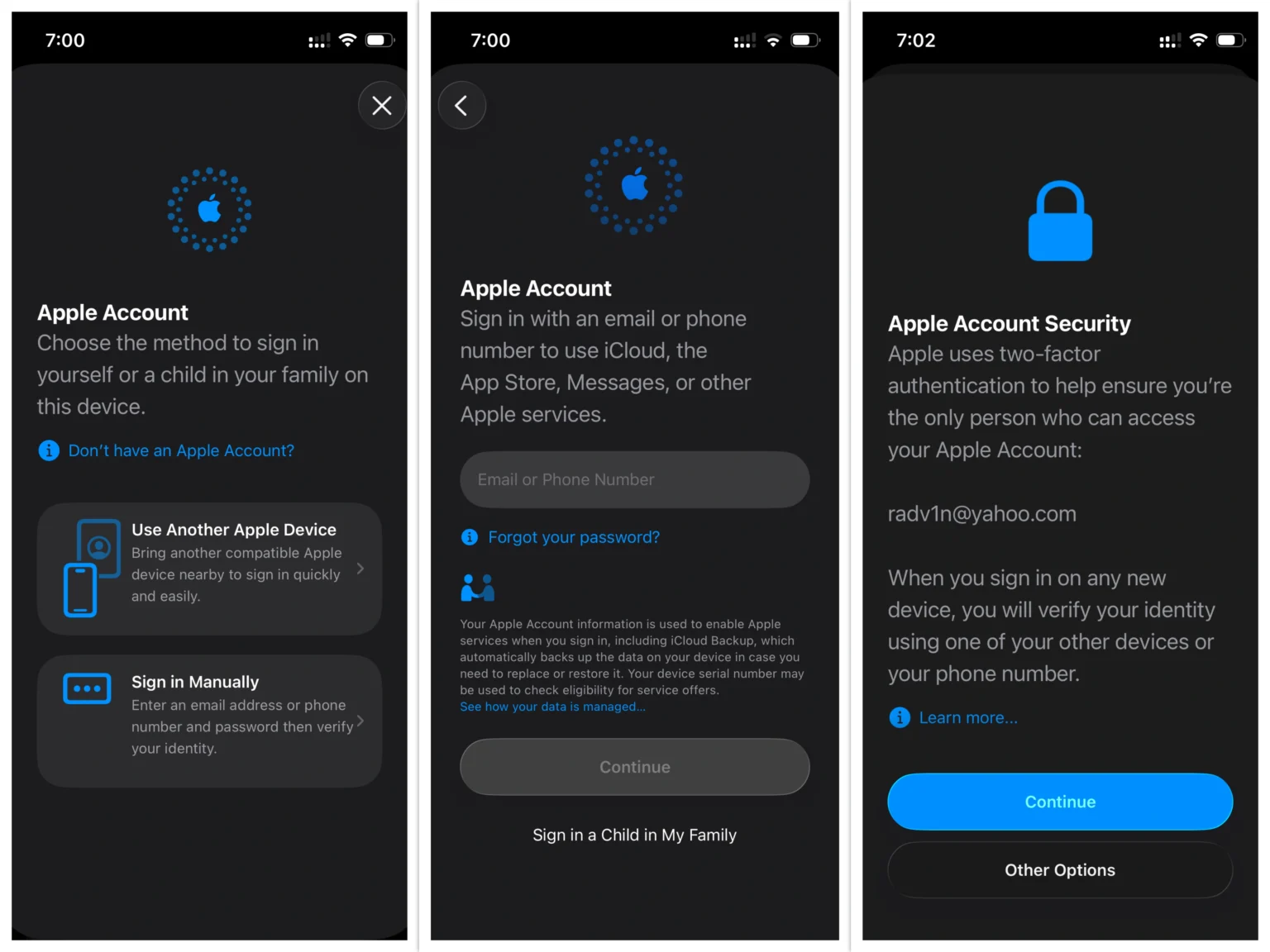
- بعد از ورود اپل آیدی پیغام های مختلفی برای شما ارسال می شود. در صورت دریافت پیغام Apple ID Security، به هیچ وجه گزینه continue را نزنید. زیرا بعد از آن در ادامه از شما شماره تماس خارجی برای تایید هویت می خواهد. به دلیل وجود تحریم در ایران این کار امکان پذیر نیست و باعث ایجاد مشکل در ثبت اپل آیدی می شود.
- برای احراز هویت شما می توانید از گزینه Other Options استفاده کنید. در این گزینه مسیر راحت تری دارید و با انتخاب گزینه Don’t Upgrade و پذیرش Terms & Conditions مرحله تایید هویت را انجام می دهید.
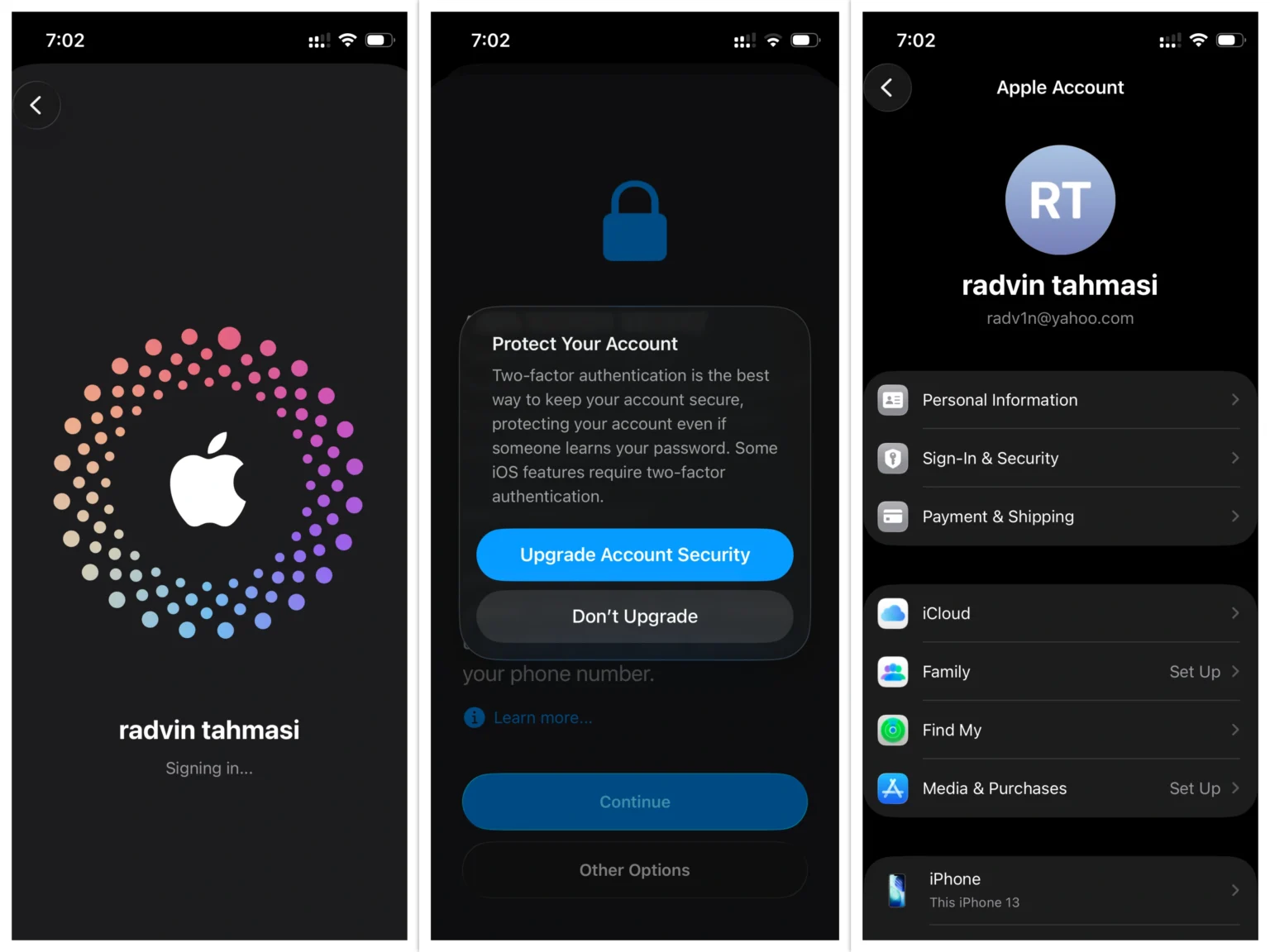
همانطور که مشاهده کردید، ورود به اپل آیدی در آیفون به هیچکونه تخصص خاصی نیاز ندارد و خبر خوب اینکه لاگین و ورود به اپل آيدی در آيپد هم به همین شکل خواهد بود و تفاوتی ندارد. و تنها با چند مرحله ساده میتوانید حساب خود را روی دستگاه آیپدتان هم فعال کنید. پس از ورود، همگامسازی اطلاعات، دانلود برنامهها و استفاده از اکوسیستم اپل بدون محدودیت در دسترس شما خواهد بود.
آموزش ورود به اپل آيدی در مک
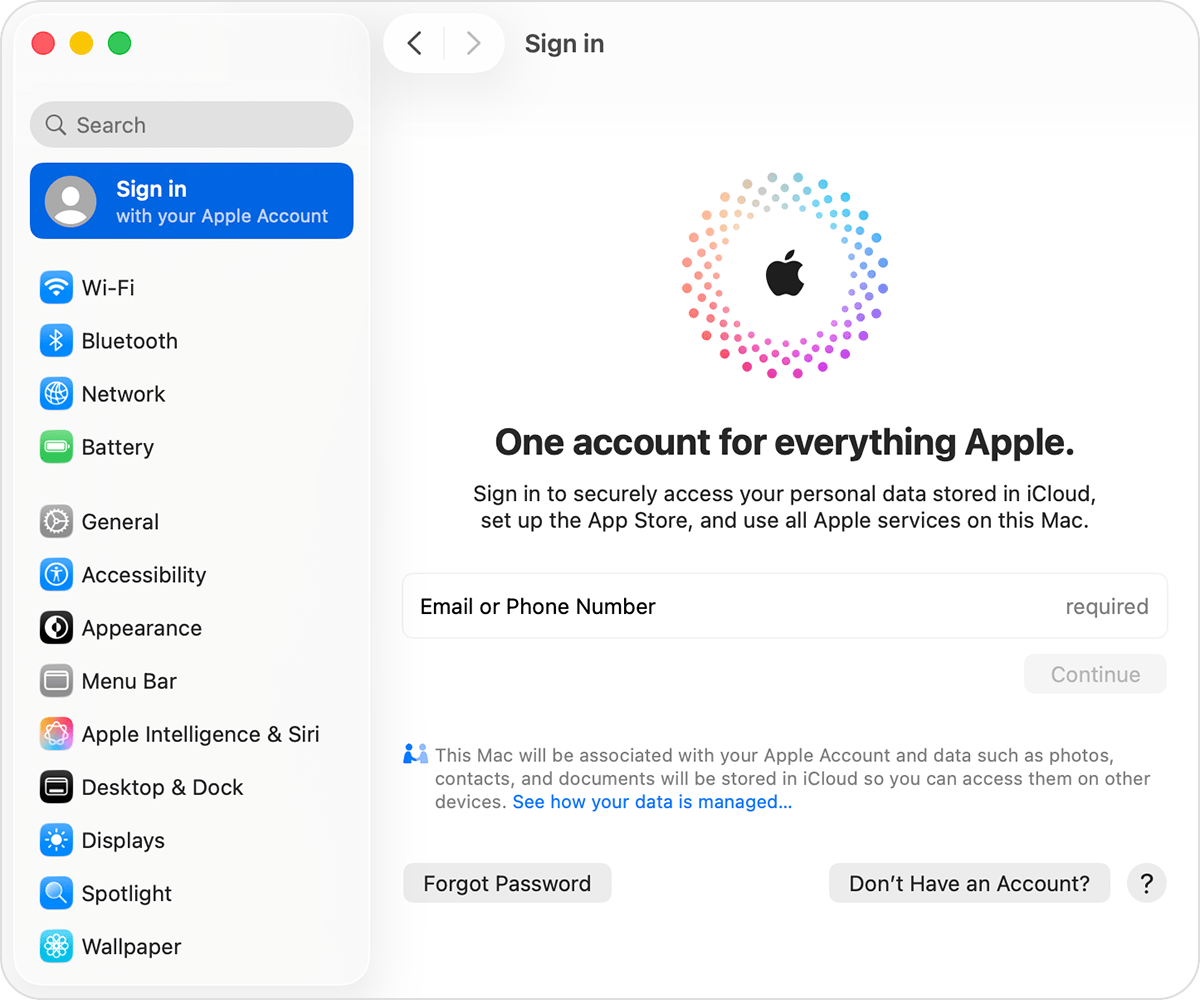
- در ابتدا باید روی لوگو اپل در منوی بالای صفحه کلیک کنید.
- ستینگ را انتخاب کنید و در بالای صفحه روی گزینه ی “Sign in with your Apple ID” کلیک کنید.
- در این صفحه میبایست مشخصات اپل آيدی خود را وارد کنید.
- در بخش باز شده باید اپل آیدی و پسورد آن را وارد کنید و بعد از آن گزینه sign in را انتخاب کنید.
- بعد از ورود اپل آیدی پیغام های مختلفی برای شما ارسال می شود. در صورت دریافت پیغام Apple ID Security، به هیچ وجه گزینه continue را نزنید. زیرا بعد از آن در ادامه از شما شماره تماس خارجی برای تایید هویت می خواهد. به دلیل وجود تحریم در ایران این کار امکان پذیر نیست و باعث ایجاد مشکل در ثبت اپل آیدی می شود.
- برای احراز هویت شما می توانید از گزینه Other Options استفاده کنید. در این گزینه مسیر راحت تری دارید و با انتخاب گزینه Don’t Upgrade و پذیرش Terms & Conditions مرحله تایید هویت را انجام می دهید.
آموزش ورود به اپل آيدی در سایت اپل
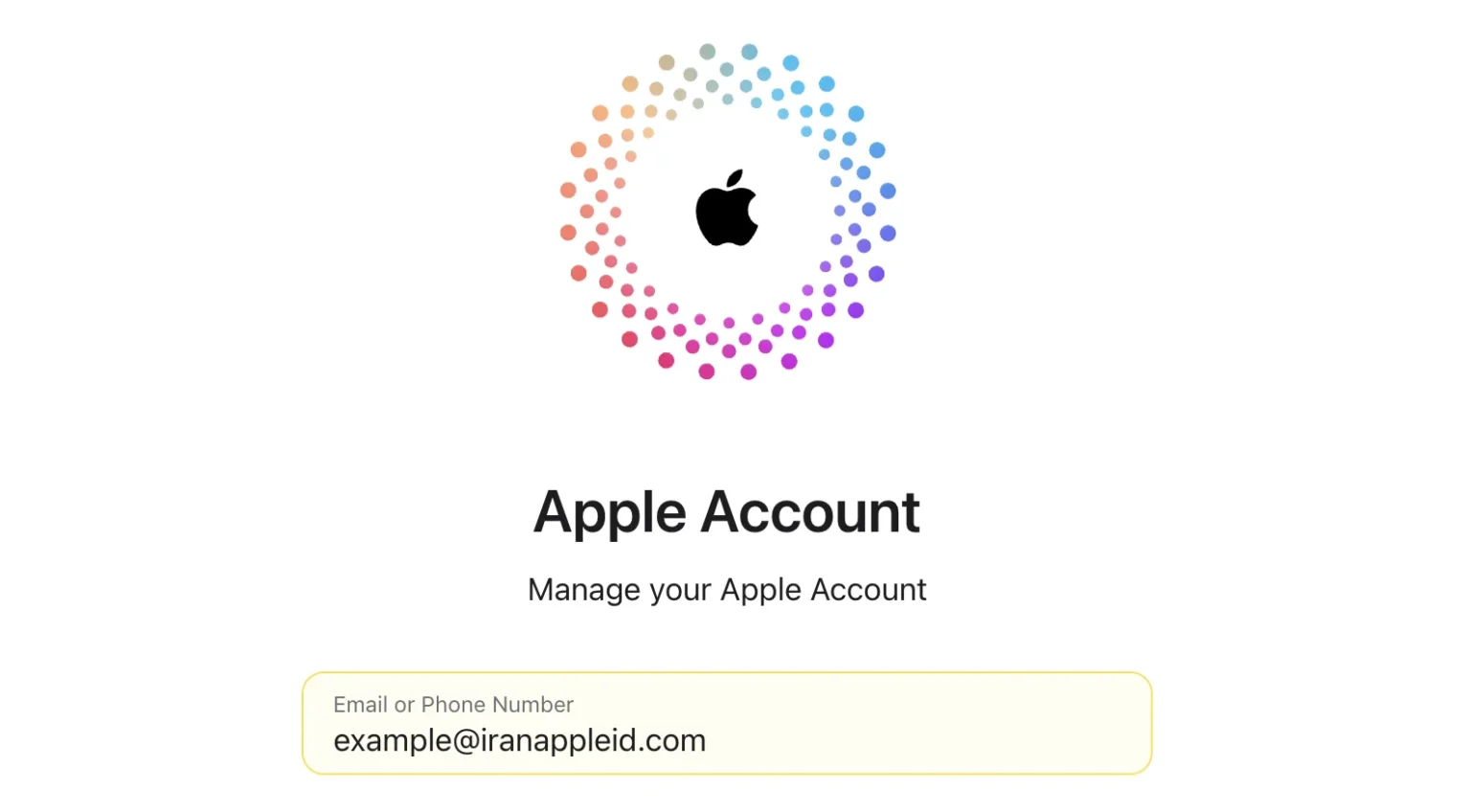
برای وارد کردن اپل آیدی در سایت اپل مراحل زیر را انجام دهید:
- در ابتدا باید وارد مرورگر خود شوید.
- در قسمت سرچ آدرس روبرو را وارد کنید: account.apple.com
- روی گزینه sign in کلیک کنید.
- در کادر باز شده اپل آيدی خود را وارد کنید و در کادر بعدی پسورد را وارد کنید.
- در صفحه جدید روی گزینه Other Options کلیک کنید و Don’t Upgrade را انتخاب کنید.
- شما اکنون وارد صفحه اپل آیدی خود شده اید.
سایت Apple Account چیست؟
account.apple.com صفحه رسمی مدیریت حساب اپل آیدی است. کاربران از طریق این بخش میتوانند رمز عبور اپل آیدی را تغییر دهند، اطلاعات امنیتی حساب را مدیریت کنند، دستگاههای متصل به حساب را مشاهده کنند و تنظیمات مربوط به پرداخت و اشتراکهای اپل را بررسی نمایند.
بسیاری از کاربران Apple Account را با iCloud اشتباه میگیرند. در حالی که iCloud برای مدیریت فایلها، تصاویر و اطلاعات ذخیره شده استفاده میشود، Apple Account مرکز مدیریت هویت و امنیت حساب اپل آیدی محسوب میشود.
آموزش ورود به اپل آيدی در نرم افزار iTunes
- در ابتدا میبایست روی Account در صفحه نرم افزار کلیک کنید
- حالا روی گزینه sign in کلیک کنید
- اپل آیدی و پسورد خود را وارد کنید
- شما وارد اپل آیدی خود شدید
آموزش ورود به اپل آيدی در دیگر دیوایس ها
درست است شما میتوانید از اپل آیدی خود در دستگاه های دیگر هم استفاده کنید مانند اپل تیوی. اپل موزیک و…. که در ادامه نحوه وارد شدن به هرکدام را توضیح داده ایم:
برای استفاده از اپل آیدی در اسمارت تیوی.ویندوز و کنسول های بازی و… میتوانید از طریق این مقاله اقدام کنید
بعد از ورود به اپل آیدی چه کارهایی را باید انجام دهیم؟
بسیاری از کاربران تصور میکنند بعد از ورود موفق به اپل آیدی همه چیز تمام شده است؛ اما در واقع چند تنظیم مهم وجود دارد که بهتر است بلافاصله پس از ورود به حساب خود بررسی کنید.
- بررسی اطلاعات حساب کاربری
وارد تنظیمات Apple Account شوید و مطمئن شوید ایمیل، نام و اطلاعات حساب به درستی ثبت شدهاند.
- بررسی قابلیت Find My
بر اساس تجربه کارشناسان ایران اپل آیدی، فعال بودن Find My در برخی اپل آیدیها میتواند باعث بروز مشکلاتی مانند This Apple ID Is Not Active شود. به همین دلیل پیشنهاد میکنیم بعد از ورود به حساب، وضعیت این قابلیت را بررسی کرده و در صورت نیاز آن را غیرفعال کنید.
همچنین برای جلوگیری از بروز مشکلات امنیتی، بهتر است همیشه از IP معتبر استفاده کرده و قوانین استفاده از سرویسهای اپل را رعایت کنید.
مراحل گامبهگام:
- وارد Settings شوید.
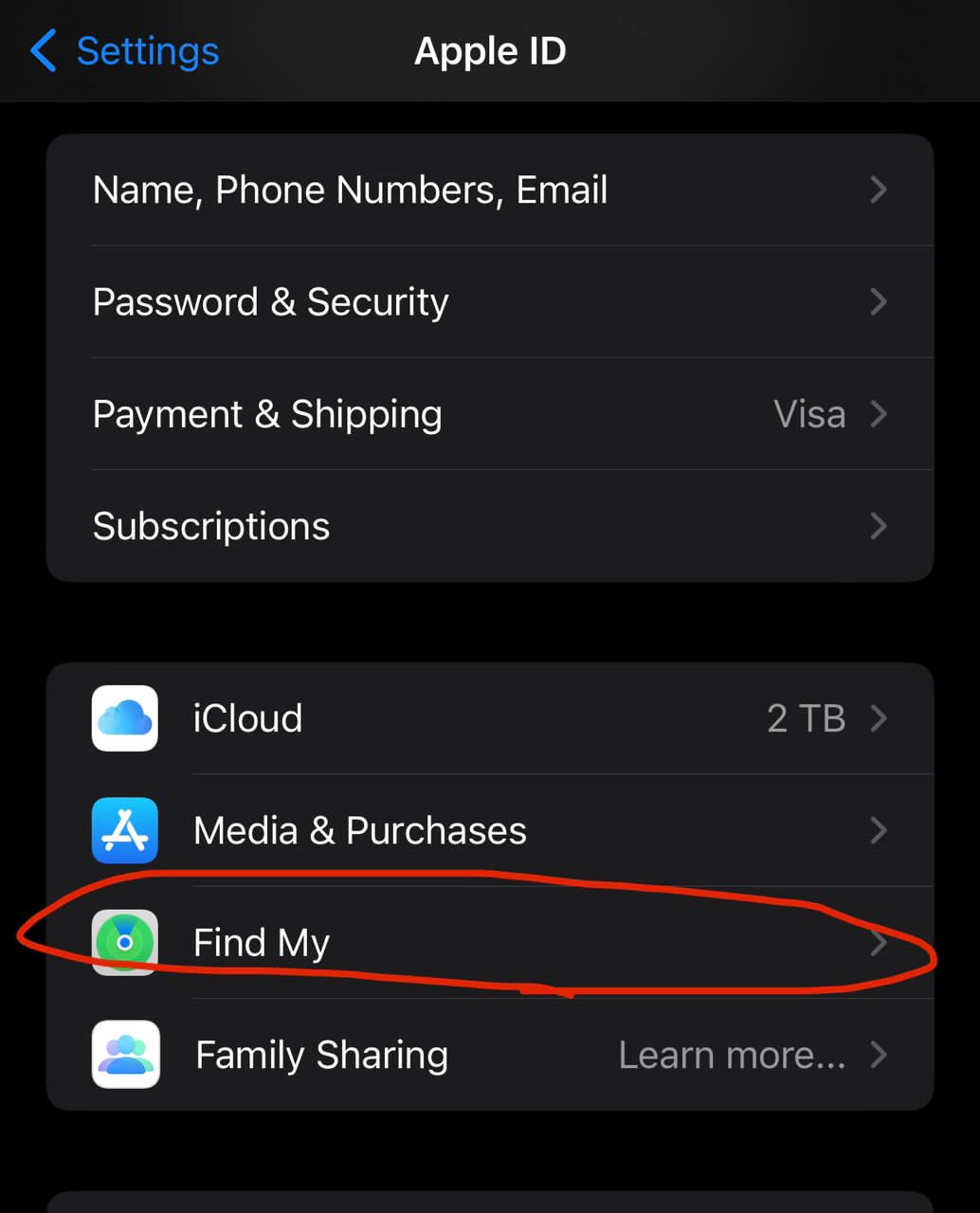
- روی نام خود (Apple ID) در بالای صفحه ضربه بزنید.
- گزینه Find My را انتخاب کنید.
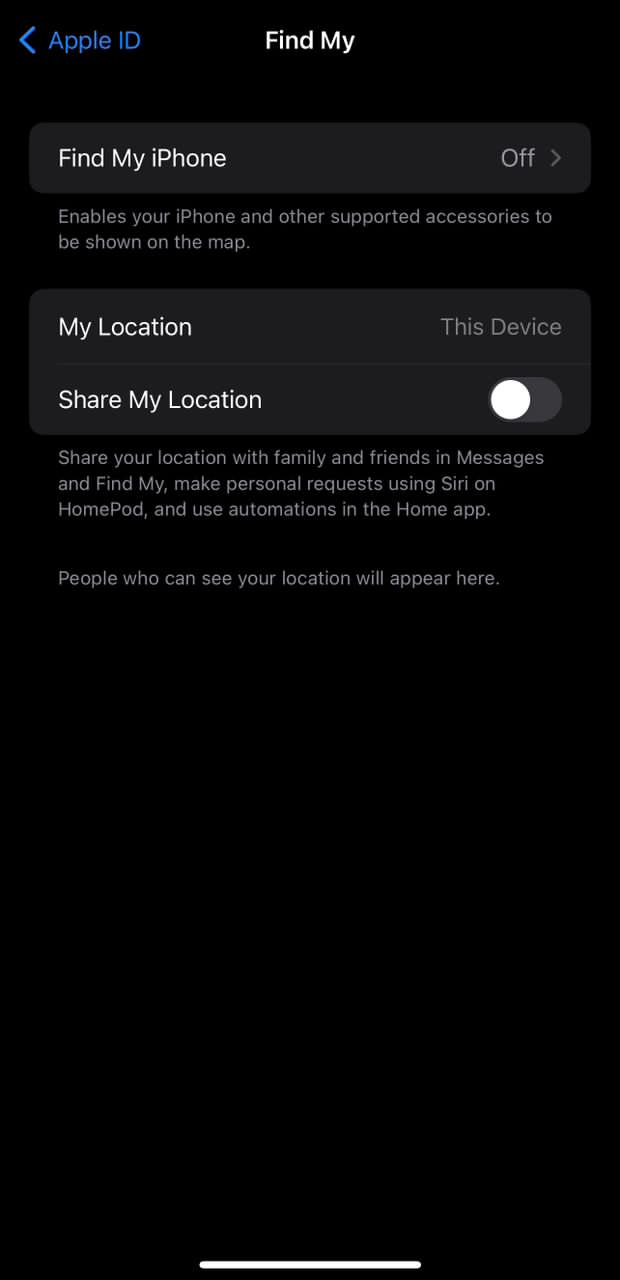
- وارد بخش Find My iPhone شوید.
- سوییچ مربوط به Find My iPhone را خاموش کنید.
- رمز Apple ID خود را وارد کنید.
- روی Turn Off بزنید و چند ثانیه صبر کنید.
در صورت فعال بودن Stolen Device Protection ممکن است تأخیر امنیتی اعمال شود.
و در آیپد نیز مسیر مشابه آیفون است:
Settings > Apple ID > Find My > Find My iPad > Turn Off
آموزش غیرفعال کردن Find My در مک (Mac)
برای خاموش کردن Find My در مکهای دارای macOS Ventura یا جدیدتر:
- وارد System Settings شوید.
- روی Apple ID کلیک کنید.
- وارد بخش iCloud شوید.
- گزینه Find My Mac را پیدا کنید.
- روی Turn Off کلیک کنید.
- رمز Apple ID را وارد نمایید.
در نسخههای قدیمیتر macOS مسیر از طریق System Preferences انجام میشود. همچنین در مکهای مجهز به Apple Silicon، پس از خروج از اپل آيدی، Activation Lock بهطور کامل غیرفعال میشود.
خاموش کردن Find My در اپل واچ (Apple Watch)
در اپل واچ امکان خاموش کردن مستقیم Find My وجود ندارد و باید ساعت را Unpair کنید:
- اپلیکیشن Watch را در آیفون باز کنید.
- وارد بخش My Watch شوید.
- روی Unpair Apple Watch بزنید.
- رمز Apple ID را وارد کنید.
پس از Unpair کردن، اطلاعات پاک شده و Find My به صورت خودکار غیرفعال میشود.
خاموش کردن Find My از طریق iCloud (روش از راه دور)
اگر دستگاه در دسترس شما نیست (مثلاً آن را فروختهاید):
- وارد سایت icloud شوید.
- با Apple ID خود وارد حساب شوید.
- وارد بخش Devices شوید.
- دستگاه موردنظر را انتخاب کنید.
- سپس گزینه Remove from Account را انتخاب کنید.
این روش تنها زمانی کار میکند که دستگاه به اینترنت متصل نشده باشد.